 かぞくノート
家族と記録を共有する方法
すでに記録をつけている人が家族を招待します。招待された人は、新しく介護している方を登録せずに参加できます。
かぞくノート1.4の実画面で説明しています。写真の名前・記録は架空のデモです。
始める前に確認すること
- 両方のiPhoneに、かぞくノートを入れます。家族共有にはiOS 17以降のiPhoneが必要です。Androidでは参加できません。
- それぞれのApple AccountでiCloudにサインインし、インターネットに接続します。同じApple Accountを使う必要はありません。
- アプリは双方とも最新バージョンに更新してください。1.4で家族共有の不具合を修正しています。
- 参加した家族は、記録・おくすり・よていを閲覧し、追加・編集できます。読むだけで使うこともできますが、閲覧専用の権限になるという意味ではありません。
iOSによって招待方法が変わります
双方がiOS 26以降:同じリンクから参加を申請し、招待した人がアプリで承認します。このページの手順で進めます。
どちらかがiOS 26より前:共有画面で相手のApple Accountを指定する個別招待を使います。以前のiOSの手順をご確認ください。
iOSのバージョンは、iPhoneの「設定」→「一般」→「情報」で確認できます。
招待する人の手順
すでに記録をつけている人のiPhoneで操作します。父と母など複数の方がいる場合は、共有したい方を先に選んでください。
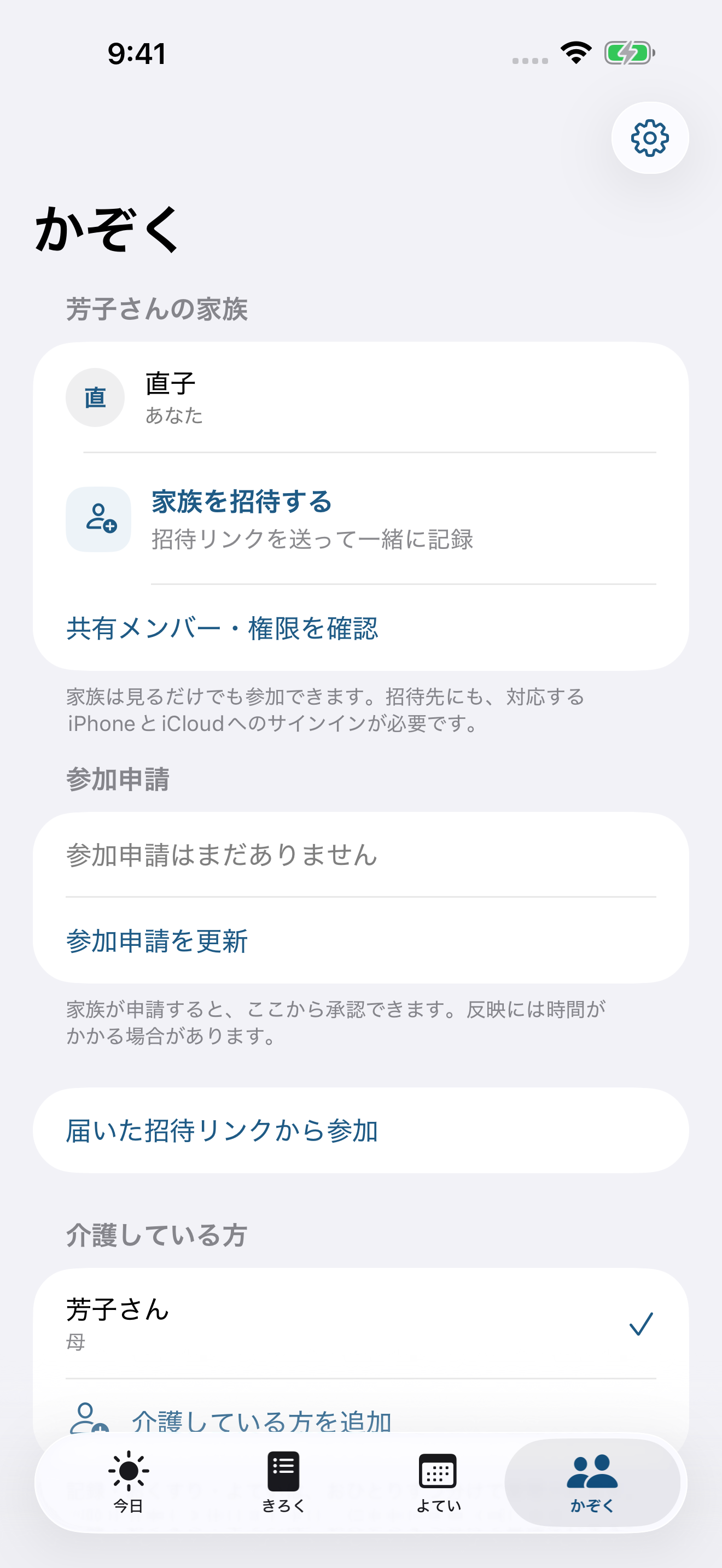
1. 「かぞく」で「家族を招待する」を押す
画面下の「かぞく」を開き、「家族を招待する」を押します。共有する方の呼び名が合っていることも確認します。
2. 「招待リンクを送る」から家族へ送る
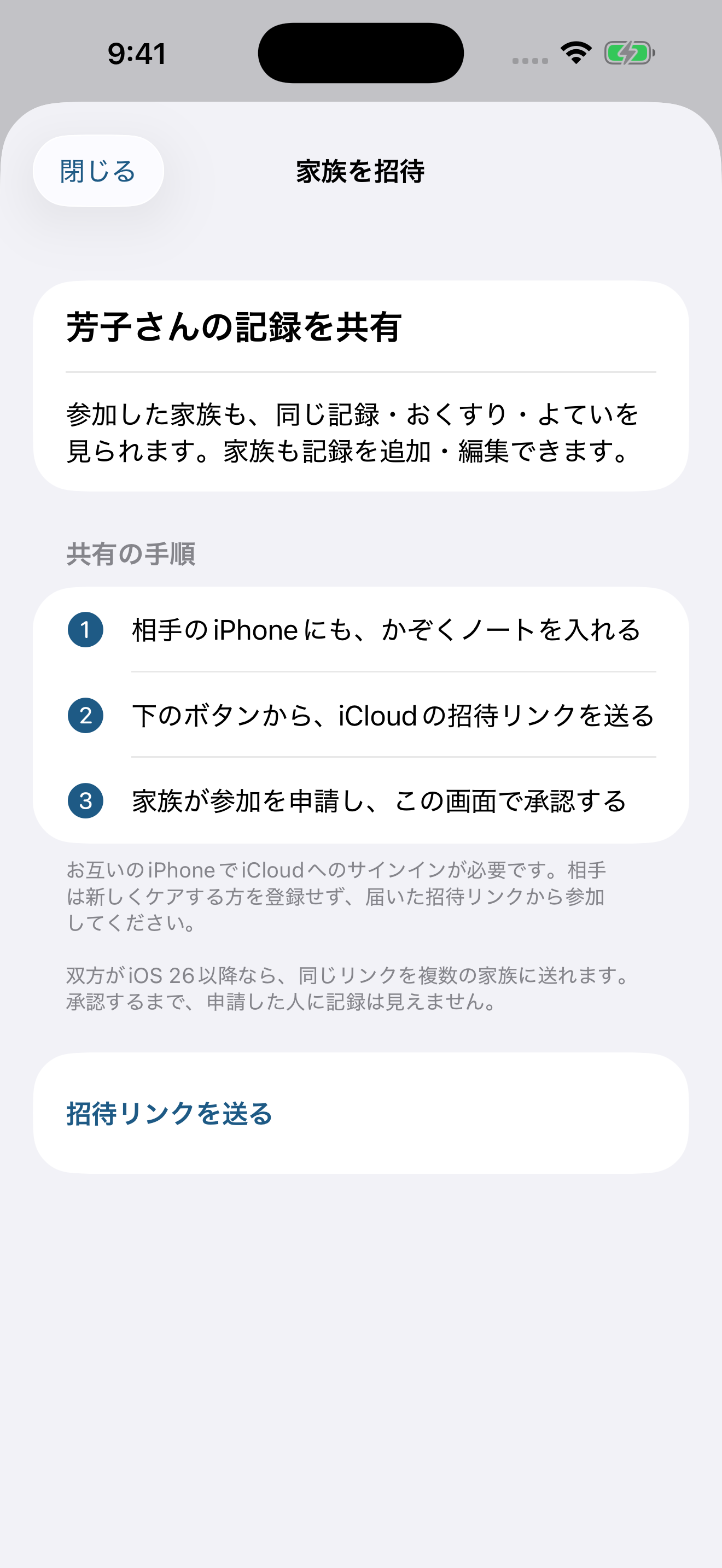
「家族を招待」の説明を読み、下の「招待リンクを送る」を押します。表示された共有シートで、家族にリンクを送ります。共有シートで押す場所と送り方は、下の手順をご確認ください。
双方がiOS 26以降なら、同じリンクを複数の家族に送れます。リンクは信頼できる家族だけに送り、公開の場所に貼らないでください。
共有シートから招待リンクを送る
ここからは双方がiOS 26以降の手順です。「招待リンクを送る」を押すと、iPhoneの共有シートが開きます。送る内容は、かぞくノートが用意したiCloudの招待リンクです。
「メッセージ」で送る場合
- 共有シートのアプリアイコンから「メッセージ」を選びます。見当たらない場合はアイコン列を横に動かし、「その他」にあるか確認します。利用できない場合は、下の「コピーして送る方法」を使ってください。
- メッセージ作成画面の「宛先」に家族の名前や電話番号を入力し、送りたい相手を選びます。普段やり取りしている連絡先で送れます。この宛先指定だけでは、記録を見る権限は付きません。
- 本文にiCloudの招待リンク、またはそのリンクのカードが入っていることを確認します。右側の上向き矢印の送信ボタンを押します。送る前ならキャンセルできます。
コピーして、家族とのトークに貼り付ける場合
- 共有シートの「コピー」を押します。表示によっては「リンクをコピー」と書かれています。
- 普段使っているメッセージアプリで、招待したい家族とのトークを開きます。文字の入力欄を長押しして「ペースト」を選び、コピーしたリンク全体を貼り付けます。
- 貼り付けたリンクが途中で切れていないことと、送り先を確認して、そのアプリの送信ボタンを押します。リンクの前後に説明を添えても構いません。
送るのは「招待リンクを送る」で用意されたリンクです。「一緒に記録しよう」という文章だけ、App StoreのURL、公式サイトのURL、画面写真を送っても、共有への参加はできません。招待リンクはicloud.com/share/を含むURLです。自分で作ったURLや、このページのURLに置き換えないでください。
共有シートに出るアプリや順番は、iPhoneに入っているアプリ・iOSによって変わります。共有シートそのものと送信画面は今回撮影していません。実際の送信や有効な招待リンクを使う操作も行っていません。
3. 参加申請を確認し、承認する
家族が申請したら、「かぞく」の「参加申請」欄を確認します。表示された名前とApple Accountが招待した家族のものか確かめ、「承認する」を押します。確認画面でも「承認する」を押すと参加を許可できます。
申請が見つからないときは「参加申請を更新」を押します。反映には時間がかかる場合があります。
承認できたら、家族に「承認したので、同じリンクから記録を開いてね」と伝えます。
申請が届く場所は、手順1の写真の「参加申請」欄です。写真は申請前のため、申請者名と承認ボタンは表示されていません。
招待された人の手順
家族から招待リンクを受け取った人のiPhoneで操作します。以下の申請・承認方式は双方がiOS 26以降の場合です。
1. アプリを入れ、届いたリンクを開く
App Storeからかぞくノートを入れます。家族から届いたiCloudの招待リンクを開き、参加の案内に進みます。
初回画面で「どなたのケアを記録しますか?」と出ても、新しく登録する必要はありません。「家族からの招待で参加する」を選べます。
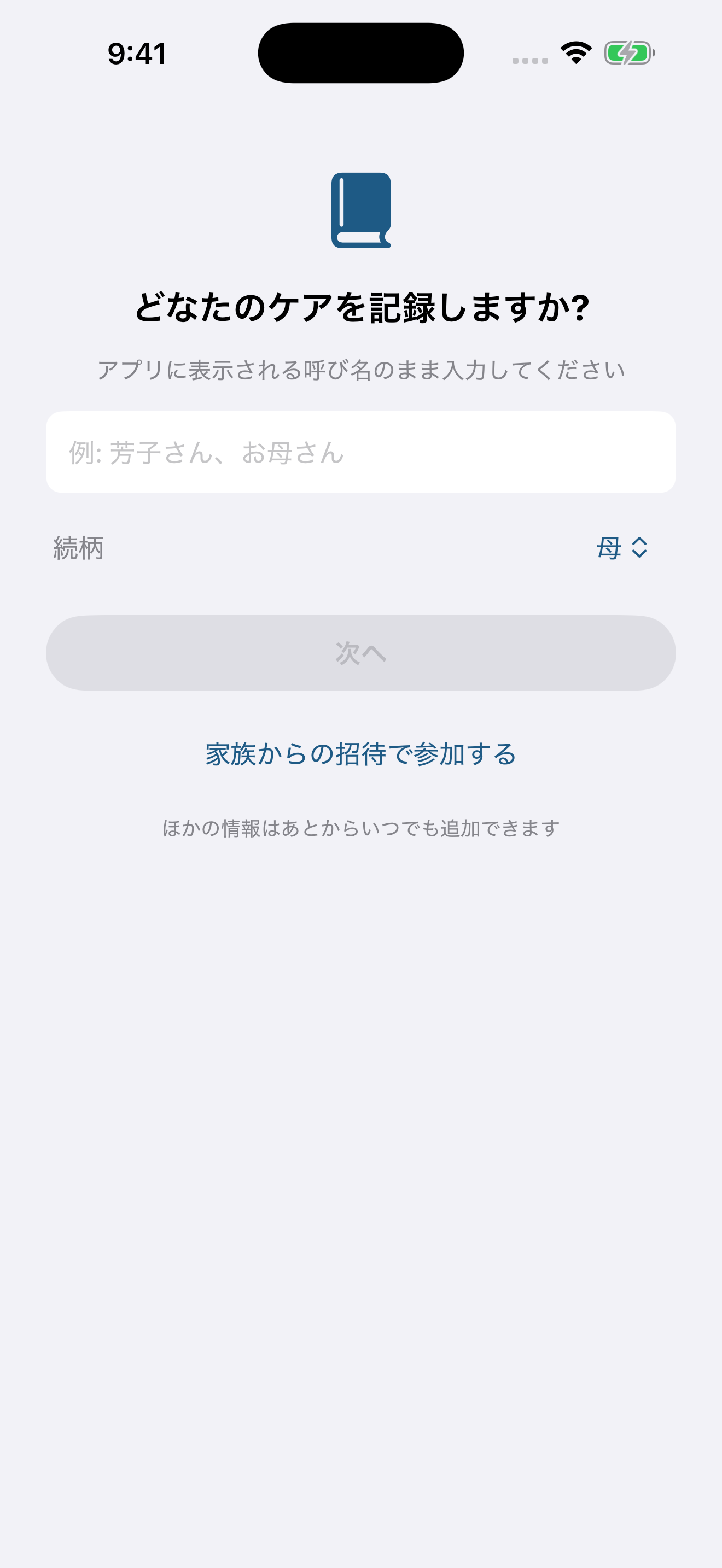
2. リンクから進めないときはアプリに入力する
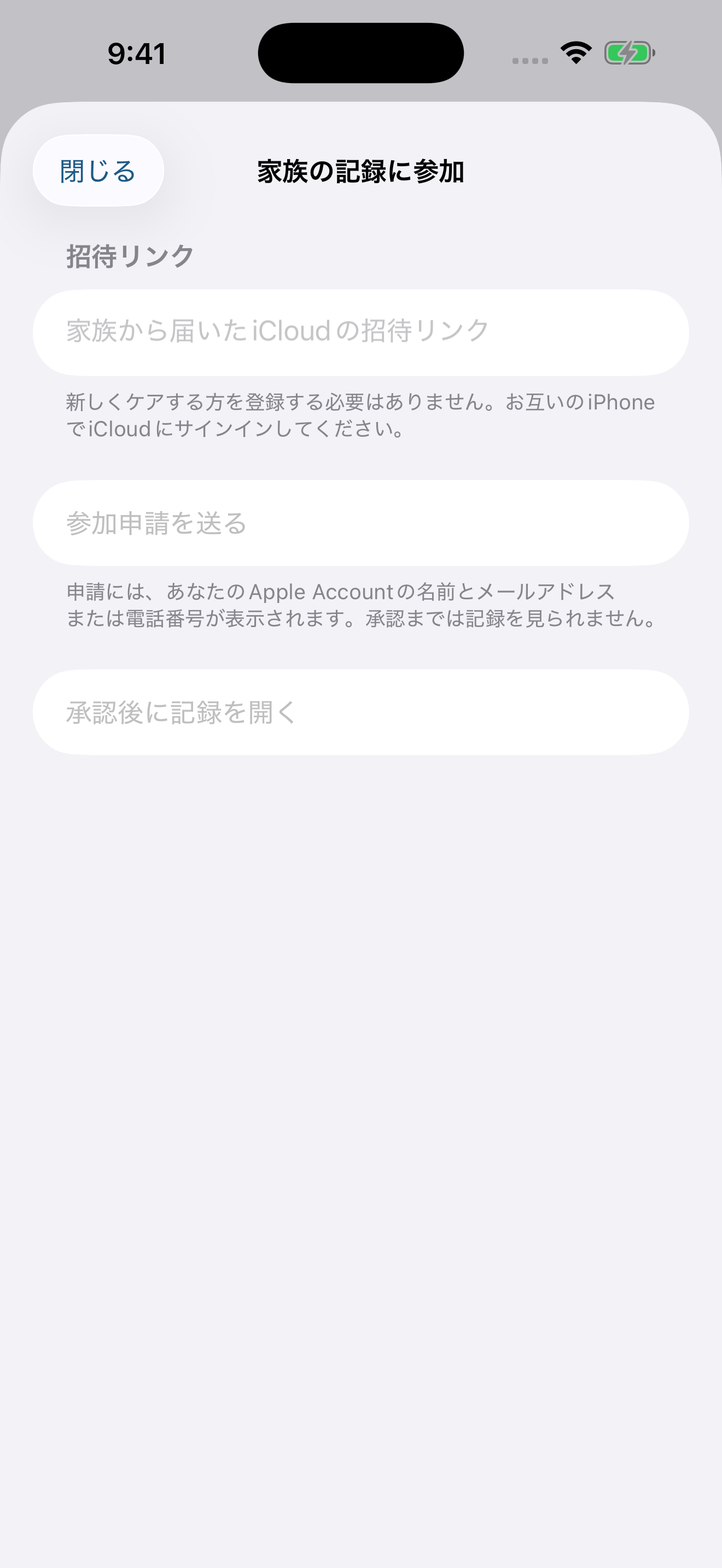
初回画面では「家族からの招待で参加する」→「招待リンクを入力する」と進みます。すでにアプリを使っている場合は「かぞく」→「届いた招待リンクから参加」を押します。
家族から受け取ったリンク全体をコピーし、次の画面の「招待リンク」欄に貼り付けてください。
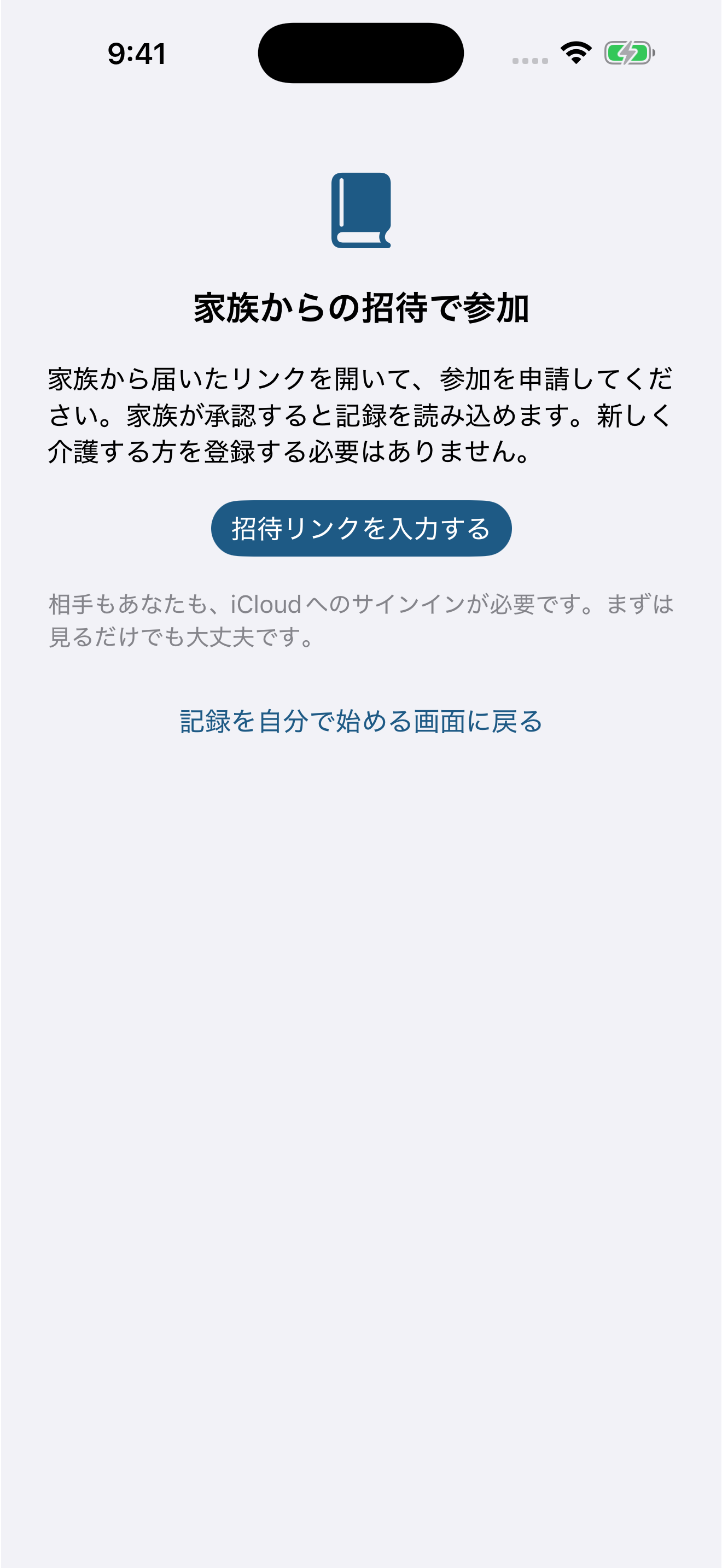
3. 「参加申請を送る」を押して承認を待つ
リンクを入力したら「参加申請を送る」を押します。申請には、あなたのApple Accountの名前とメールアドレスまたは電話番号が招待した家族に表示されます。
申請後は招待した家族に「参加申請を送った」と伝え、承認を待ちます。承認されるまでは記録を見られません。
写真はリンク未入力のため、ボタンが無効になっています。有効なリンクを入力すると操作できます。
4. 承認後に同じリンクから記録を開く
家族が承認したら、同じ招待リンクを開きます。アプリのリンク入力画面を使った場合は「承認後に記録を開く」を押します。
共有データの読み込みを待ち、共有された方の呼び名や記録を確認してください。リンク入力画面で申請が成功したリンクは、アプリを閉じても保持されます。
最初は読むだけでも構いません。参加した家族も、同じ記録を追加・編集できます。
以前のiOSを使っている場合
どちらかがiOS 26より前の場合、アプリ内の参加申請は使えません。iOS 17以降には対応していますが、相手を指定する個別招待で参加します。
- 先に、相手がiCloudにサインインしているApple Accountのメールアドレスまたは電話番号を確認します。普段連絡している宛先と異なる場合があります。
- 招待元がiOS 26より前なら「かぞく」→「家族を招待する」→「招待リンクを送る」と進みます。招待元がiOS 26以降なら「共有メンバー・権限を確認」から標準のiCloud共有画面を開きます。
- 初めての共有では、その画面に表示される送信方法から進みます。すでに共有している場合は、「人を追加」「参加者を追加」などの招待用ボタンから進みます。ボタンの呼び名はiOSによって異なります。
- 画面に表示される「メッセージ」または「メール」などを選び、宛先に手順1で確認したApple Accountのメールアドレスまたは電話番号を指定します。参加依頼が入っていることを確認して、送信ボタンを押します。
- コピーして送る場合も、先に相手を指定します。「リンクをコピー」などから進み、招待する人の入力を求められたら手順1の連絡先を入力して、画面の案内に沿って招待先の指定とコピーを完了します。そのあと、指定した本人とのトークにリンクを貼って送ります。相手を指定していないURLを転送するだけでは、旧iOSの個別招待になりません。
- 招待された人は、指定されたApple AccountでiCloudにサインインしたiPhoneで届いた招待を開き、参加します。旧iOSではアプリ内の「参加申請を送る」は使わず、この個別招待から進みます。
LINEなどのトークにリンクを送る場合も、旧iOSではまずiCloud共有画面で相手のApple Accountを指定する必要があります。トークの送り先を選ぶ操作だけでは、iCloudの招待先を登録できません。
この手順はv1.4のアプリ内説明・実装とAppleの共有API資料を照合しています。以前のiOSの標準共有画面は今回撮影できていないため、画面写真は掲載していません。共有画面の表示はiOSによって異なります。
うまくいかないとき
リンクを押しても参加画面に進めません
このページのリンクを入力する手順をお試しください。家族から届いたリンクを途中で切らずにコピーします。
共有シートに使いたいアプリが見つかりません
双方がiOS 26以降なら、共有シートの「コピー」から送る方法を使えます。どちらかが以前のiOSの場合は、相手を指定する個別招待を先に完了してください。
「参加申請を送る」が押せません
リンクが空、またはiCloudの招待リンクとして認識できない場合はボタンが無効になります。受け取ったリンク全体を確認してください。iOS 26より前では参加申請を送れません。個別招待を使います。
申請が見つからない・承認後も記録が見えません
招待する人は共有する方を確認し、「参加申請を更新」を押してください。参加する人は、承認後に同じリンクから記録を開きます。反映に時間がかかる場合があるため、しばらく待ってからアプリを開き直してください。
iCloudのエラーが表示されます
双方のiCloudへのサインイン、通信状態、iCloudの空き容量を確認します。記録が残っているアプリを削除する前に、サポートへ相談してください。
問い合わせに氏名・医療記録・Apple Account・招待リンクを送る必要はありません。どの手順で止まったかと、個人情報を除いたエラー表示をお知らせください。